Windows’ta proxy bağlantısı, internet trafiğini bilgisayar ile hedef site arasında bir aracı sunucu üzerinden geçiren bir ağ ayarıdır. Proxy (vekil sunucu, yani isteklerinizi sizin yerinize ileten ara sistem) etkinleştirildiğinde, ziyaret edilen site sizin gerçek IP adresinizi değil, proxy’nin IP ad

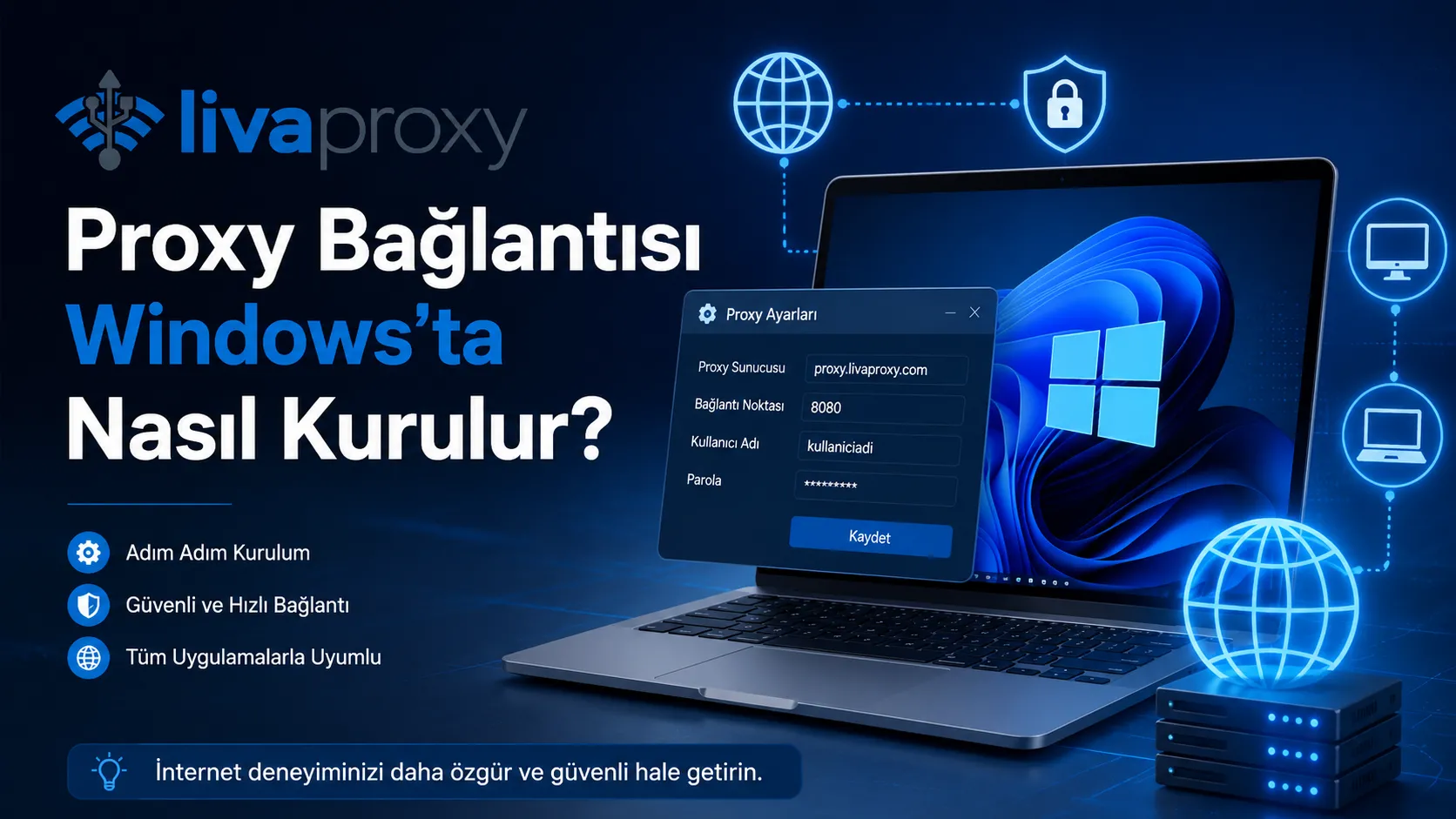
Windows’ta proxy bağlantısı, internet trafiğini bilgisayar ile hedef site arasında bir aracı sunucu üzerinden geçiren bir ağ ayarıdır. Proxy (vekil sunucu, yani isteklerinizi sizin yerinize ileten ara sistem) etkinleştirildiğinde, ziyaret edilen site sizin gerçek IP adresinizi değil, proxy’nin IP adresini görür. LivaProxy, Türkiye lokasyonlu mobil proxy hizmetini operatör altyapısı üzerinden sağlar ve HTTP/HTTPS ile SOCKS5 protokollerini destekler. Aylık mobil proxy paketi 1.400 TL başlangıç fiyatıyla 15GB trafik sunar, datacenter IPv4 ürünü ise 50 TL seviyesinden başlar. Windows 10 ve Windows 11, proxy ayarlarını sistem genelinde tek bir ekrandan yönetir.
Proxy bağlantısının iki temel kimlik doğrulama yöntemi vardır: IP yetkilendirme (whitelist, yani izin verilen IP adresinin tanımlanması) ve kullanıcı adı-parola. LivaProxy paneli her iki yöntemi de destekler; ayrıca IP Reset Bağlantısı ve Otomatik IP Reset özellikleriyle IP yenileme yönetilir. Doğru kurulum için panelden alınan IP, port ve protokol bilgisi gerekir.
Kurulum için gereken bilgiler proxy sağlayıcının panelinden alınır. Windows’ta proxy ayarı yapmadan önce şu dört veri hazır olmalıdır:
LivaProxy panelinde IP yetkilendirme aktifse, bağlanılacak cihazın genel IP adresi panele eklenir ve parola istenmez. Sabit IP’si olmayan bağlantılarda kullanıcı adı-parola yöntemi daha pratiktir. SOCKS5, hem TCP hem UDP trafiğini taşıdığı için oyun ve veri toplama gibi senaryolarda tercih edilir; HTTP proxy ise web tarama trafiği için yeterlidir.
Windows’ta proxy bağlantısı, sistem ayarları üzerinden adım adım kurulur. Aşağıdaki sıralı adımlar Windows 10 ve Windows 11 için geçerlidir; ekranların adı sürüme göre küçük farklar gösterebilir. Daha geniş bir anlatım için proxy bağlantısı nasıl kurulur başlıklı kaynak adımları görselli olarak açıklar.
SOCKS5 bağlantısı, Windows’un sistem proxy ekranında her zaman doğrudan görünmez. Bu durumda SOCKS5, tarayıcı eklentisi ya da uygulamanın kendi ağ ayarından tanımlanır. LivaProxy mobil proxy paketleri SOCKS5’i desteklediği için, otomasyon ve sosyal medya araçlarında protokol uygulama içinden seçilebilir.
HTTP ve SOCKS5 seçimi, kullanım senaryosuna göre belirlenir. HTTP/HTTPS proxy, web sayfası trafiğini taşır ve tarayıcı ile sistem proxy ayarına doğrudan uyar. SOCKS5 proxy ise uygulama katmanından bağımsızdır, TCP ile UDP trafiğini birlikte taşır ve oyun, veri toplama, otomasyon yazılımlarında daha esnektir. Aşağıdaki tablo iki protokolü Windows kullanımı açısından karşılaştırır.
| Özellik | HTTP/HTTPS Proxy | SOCKS5 Proxy |
| Trafik tipi | Web (TCP) | TCP ve UDP |
| Windows sistem ayarı | Doğrudan tanımlanır | Uygulama veya eklenti üzerinden |
| Tipik kullanım | Tarayıcı, web tarama | Oyun, scraping, otomasyon |
| LivaProxy desteği | Var | Var |
İki protokol de LivaProxy mobil proxy paketlerinde sunulur. Tek bir tarayıcıda hızlı kullanım için HTTP/HTTPS yeterlidir; birden çok uygulamanın trafiğini yönlendirmek gerektiğinde SOCKS5 daha uygundur. Protokol seçimi panelden alınan port bilgisiyle eşleşmelidir, çünkü HTTP ve SOCKS5 farklı portlarda çalışabilir.
IP yetkilendirme, bağlanan cihazın genel IP adresini önceden tanımlayarak parola gerektirmeden erişim sağlayan yöntemdir. LivaProxy panelinde IP yetkilendirme (whitelist) bölümüne bilgisayarın dış IP adresi eklenir. Bu yöntemde proxy yalnızca tanımlı IP’den gelen bağlantıları kabul eder, bu da paylaşımlı ortamlarda erişimi sınırlar. Sabit IP’si olan ev veya ofis bağlantıları için pratik bir kurulumdur.
IP adresi zaman içinde değişen bağlantılarda parolalı yöntem tercih edilir, çünkü her IP değişiminde whitelist güncellenmesi gerekir. LivaProxy ayrıca IP Reset Bağlantısı ve Otomatik IP Reset özellikleri sunar, böylece atanan proxy IP’si elle ya da otomatik olarak yenilenebilir. Yenileme sonrası mevcut oturumların yeni IP’ye uyum sağlaması beklenir.
Windows’ta proxy bağlantısının çalışmaması, çoğunlukla üç hatadan kaynaklanır. İlki yanlış port girişidir: HTTP portu SOCKS5 alanına yazıldığında bağlantı kurulmaz. İkincisi kimlik doğrulama uyuşmazlığıdır; IP yetkilendirme aktifken cihazın IP’si panele eklenmemişse erişim reddedilir. Üçüncüsü, yerel adreslerin proxy dışında bırakılmamasıdır, bu da iç ağ erişimini bozar.
Güvenlik yazılımı veya kurumsal ağ kuralları da proxy trafiğini engelleyebilir. Bağlantı testinde IP sorgulama sitesinde görünen adres proxy IP’siyle eşleşmiyorsa, ayar kaydedilmemiş ya da başka bir uygulama trafiği kendi proxy’sine yönlendiriyor demektir. Bu durumda sistem proxy ayarının kayıtlı olduğu yeniden doğrulanır.
Windows’ta proxy bağlantısı, panelden alınan IP, port ve protokol bilgisinin sistem ayarlarına doğru girilmesiyle kurulur. Kurulumun çekirdeği üç karardır: kimlik doğrulama olarak IP yetkilendirme mi parola mı kullanılacağı, protokol olarak HTTP/HTTPS mi SOCKS5 mi seçileceği ve yerel trafiğin proxy dışında bırakılıp bırakılmayacağı. LivaProxy mobil proxy paketleri bu üç seçeneği de destekler ve 1.400 TL başlangıç fiyatından erişilir. Kurulum sonrası ilk iş, IP sorgulama sitesinde proxy IP’sinin göründüğünü doğrulamaktır. IP yenileme gerektiğinde IP Reset Bağlantısı ya da Otomatik IP Reset üzerinden işlem yapılır. Çok sayıda uygulamada eşzamanlı kullanım planlanıyorsa SOCKS5 portunun uygulama içinden tanımlanması gerekir.
Bu içerik bilgilendirme amaçlıdır. Fiyatlar, paket içerikleri ve panel özellikleri değişebilir; kurulum öncesi güncel bilgiyi resmi sağlayıcı sayfasından doğrulayın.
Windows’ta proxy bağlantısı, Ayarlar uygulamasında Ağ ve İnternet altındaki Proxy sekmesinden kurulur. El ile proxy kurulumu açılır, panelden alınan IP adresi ve port numarası girilir, ayar kaydedilir. Parolalı kimlik doğrulamada ilk bağlantıda kullanıcı adı ve parola sorulur. SOCKS5 için tanım genellikle uygulama veya tarayıcı eklentisi üzerinden yapılır.
Kurulum için proxy IP adresi, port numarası, kimlik doğrulama yöntemi ve protokol tercihi gerekir. Bu dört bilgi proxy sağlayıcının panelinden alınır. IP yetkilendirme (whitelist) kullanılacaksa bilgisayarın genel IP adresi de panele eklenir, böylece parola gerekmeden bağlantı sağlanır.
Windows’ta sistem proxy ayarı, bilgiler hazırsa birkaç dakikada tamamlanır. Süreç, panelden IP ve portu almak, Ayarlar ekranına girmek ve kaydetmekten oluşur. IP yetkilendirme kullanılıyorsa cihaz IP’sinin panele eklenmesi ek bir adımdır. Doğrulama dahil toplam kurulum genellikle beş dakikanın altındadır.
HTTP/HTTPS proxy web trafiğini taşır ve Windows sistem ayarına doğrudan tanımlanır. SOCKS5 proxy ise TCP ile UDP trafiğini birlikte taşır, oyun ve otomasyon senaryolarında daha esnektir ve çoğunlukla uygulama içinden ayarlanır. LivaProxy mobil proxy paketleri her iki protokolü de destekler.
Proxy çalışmıyorsa önce IP ve port değerleri panelden tekrar doğrulanır. IP yetkilendirme aktifse cihazın genel IP adresinin whitelist’te kayıtlı olduğu kontrol edilir. Parola hatasında kullanıcı adı ve parola panel bilgileriyle karşılaştırılır. IP sorgulama sitesinde görünen adres proxy IP’siyle eşleşmiyorsa ayar kaydedilmemiştir.